

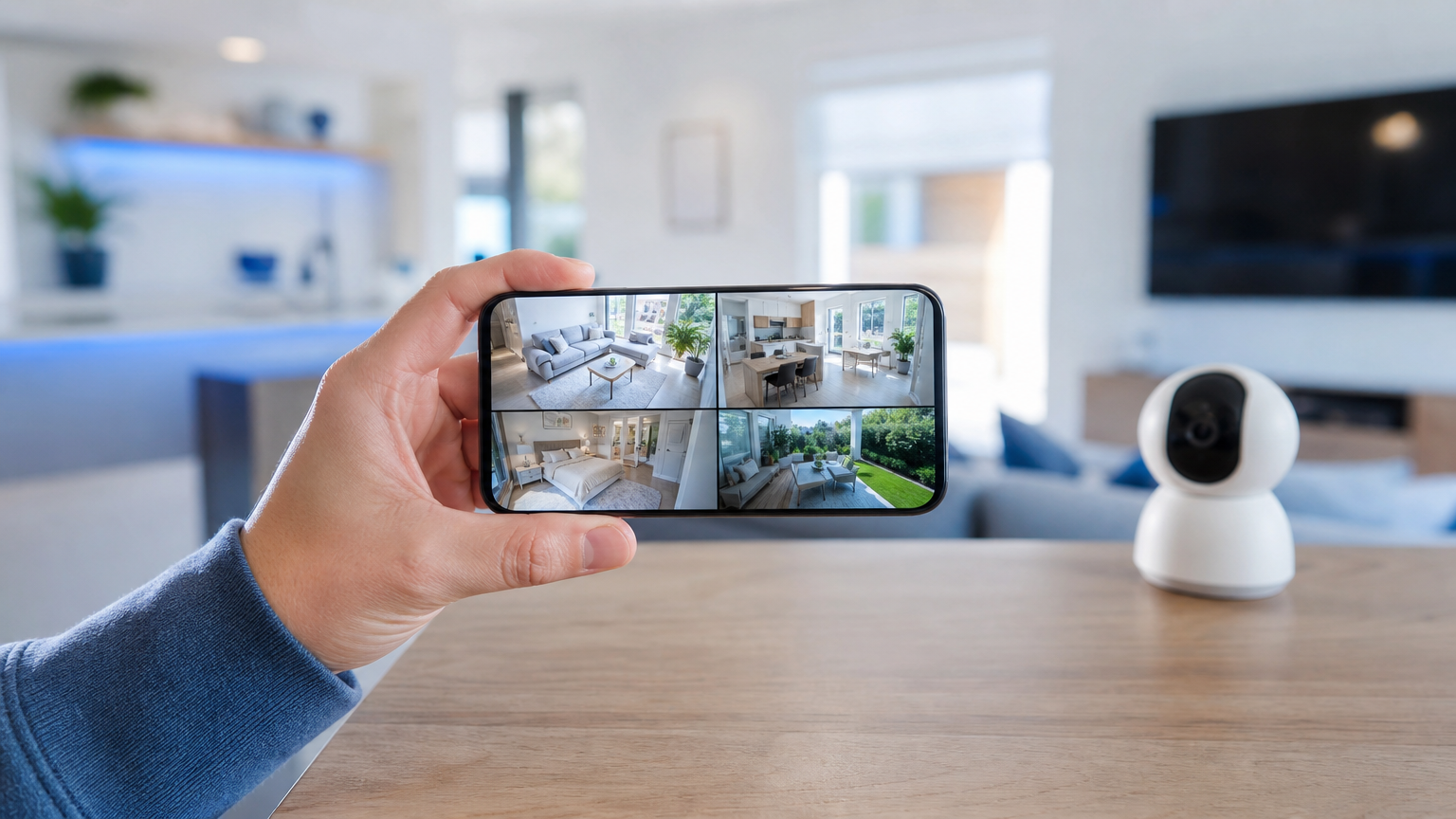
„Kako da vidim kamere na telefonu?" je pitanje koje nam kupci postavljaju češće od bilo kog drugog. Dobra vest: kad jednom namestite aplikaciju, pregled uživo, snimci i obaveštenja o pokretu stižu vam na telefon sa bilo kog mesta — bez računara, bez fiksne IP adrese i bez komplikovanog podešavanja rutera. Ceo proces traje par minuta.
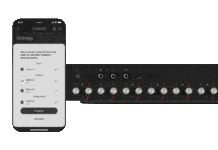
Ovaj vodič pokriva dve aplikacije koje idu uz najveći deo opreme koju prodajemo: Hik-Connect za Hikvision i DMSS za Dahua kamere i snimače. Izaberite marku svoje opreme ispod i pratite korake; na kraju su rešenja za najčešće situacije kada kamera „neće" da se poveže.
Šta vam treba pre početka
Pripremite ove tri stvari i instalacija ide bez zastoja:
- Uređaj (snimač ili kamera) povezan na internet. Snimač mora biti uključen u ruter mrežnim kablom (ili kamera na Wi-Fi) da bi „video" internet. Bez toga aplikacija prijavljuje uređaj kao offline.
- Nalepnica sa uređaja. Na kućištu snimača/kamere je QR kod za dodavanje. Hikvision uređaji imaju i verifikacioni kod („Verification Code") na nalepnici; kod Dahua uređaja umesto toga koristite admin lozinku uređaja (onu koju ste postavili pri prvom podešavanju).
- Telefon i besplatan nalog. Bilo koji Android ili iPhone; nalog se pravi u aplikaciji za pola minuta (email ili broj telefona).
Savet: podešavanje je najlakše dok ste na istoj Wi-Fi mreži kao snimač — aplikacija tada sama pronađe uređaj. Kasnije radi i sa mobilnih podataka, sa bilo kog mesta.
Izaberite marku opreme i instalirajte aplikaciju
Da svoje kamere gledate sa telefona ili računara, potrebna je besplatna aplikacija proizvođača. Izaberite marku svoje opreme i pratite korake — ceo proces traje par minuta.
Hikvision — aplikacija Hik-Connect
Za kamere i snimače marke Hikvision. Gledajte uživo, premotavajte snimke i primajte obaveštenja o pokretu — direktno na telefonu, sa bilo kog mesta.
Podešavanje za par minuta:
- 1. Instalirajte Hik-Connect i napravite besplatan nalog (email ili broj telefona).
- 2. Dodajte uređaj: u aplikaciji tapnite + pa skenirajte QR kod sa nalepnice snimača (ili sa ekrana snimača: Meni → Konfiguracija → Mreža → Platforme). Može i ručno, unosom serijskog broja.
- 3. Unesite verifikacioni kod uređaja (na nalepnici, polje „Verification Code”). Gotovo — kamere su na telefonu.
Dahua — aplikacija DMSS
Za kamere i snimače marke Dahua. Pregled uživo, snimci, push-alarmi i deljenje pristupa sa ukućanima — sve iz jedne aplikacije.
Podešavanje za par minuta:
- 1. Instalirajte DMSS i napravite nalog.
- 2. Tapnite + → SN/Scan i skenirajte QR kod sa nalepnice uređaja (ili unesite serijski broj ručno).
- 3. Unesite admin lozinku uređaja (postavljenu pri prvom podešavanju). Kamere se odmah pojavljuju u pregledu.
Druga marka ili zapelo?
Ako imate opremu drugog brenda ili vam treba pomoć oko podešavanja, pozovite nas na 062/625-444 — rado ćemo vas provesti kroz instalaciju.
Kako to radi (i zašto ne treba fiksna IP adresa)
Obe aplikacije koriste P2P vezu preko cloud servisa proizvođača (Hik-Connect kod Hikvision-a, odnosno Dahua P2P kod DMSS-a). U praksi: vaš snimač se preko interneta „javi" servisu proizvođača, a telefon se poveže na isti servis — i video se prosleđuje između njih. Zato ne morate da tražite fiksnu (statičku) IP adresu od provajdera niti da otvarate portove na ruteru (port forwarding), što je nekad bilo obavezno. Dovoljna je obična internet veza na snimaču.
Kada niste na Wi-Fi mreži, pregled uživo troši mobilni internet — koliko, zavisi od rezolucije i dužine gledanja (kako da to smanjite, videti u rešenjima ispod).
Najčešći problemi i brza rešenja
„Uređaj je offline" iako radi kod kuće
Najčešći poziv koji dobijamo. Proverite redom:
- Internet do snimača. Mrežni kabl iz snimača mora ići u ruter (ili u PoE switch koji ima vezu ka ruteru), ne „u prazno". LED za mrežu na snimaču treba da svetli ili trepće.
- P2P uključen na uređaju. Na Hikvision snimaču: Meni → Konfiguracija → Mreža → Napredno → Platform Access — status mora biti Online (tačan naziv i put zavise od modela i firmvera). Kod Dahua: opcija P2P mora biti Enabled/Online.
- Tačno vreme i datum na snimaču — pogrešan datum ruši vezu ka cloud servisu.
- Restart snimača i rutera (isključite oba na minut) rešava veliku većinu „offline" slučajeva.
Traži „verifikacioni kod", a ja ga ne znam
To je Verification Code sa nalepnice uređaja — nije lozinka naloga u aplikaciji. Ako je nalepnica izgubljena ili ste kod menjali, kod se vidi i menja na samom snimaču (u meniju za P2P / Hik-Connect).
Vidim uživo, ali ne stižu obaveštenja
Push-obaveštenja imaju dva „prekidača":
- Na uređaju i u aplikaciji mora biti uključena detekcija pokreta ili događaja i slanje push-a za tu kameru.
- Na telefonu dozvolite obaveštenja za aplikaciju i isključite „štednju baterije" baš za nju (Android je najčešće „uspava", pa alarmi kasne ili izostanu).
Slika zastajkuje ili se dugo učitava na mobilnom
Na daljinu gledajte sub-stream (nižu rezoluciju) — u aplikaciji je to obično dugme SD/HD ili Fluent/Balansirano. Pun kvalitet ostavite za lokalnu mrežu i za snimak na disku; za live pregled preko mobilne mreže sub-stream je i brži i jeftiniji.
Hoću da gleda više ukućana, sa više telefona
Dva načina: ista prijava na više telefona, ili — bolje — u aplikaciji podelite uređaj (Share) sa nalogom ukućana, pa svako ima svoj pristup. Deljenje se može i ograničiti (samo pregled, bez podešavanja).
Zaboravljena lozinka snimača
Lozinka uređaja (za pristup snimaču) razlikuje se od lozinke naloga u aplikaciji. Reset lozinke uređaja radi se na samom snimaču (preko monitora i miša), obično uz email ili sigurnosna pitanja postavljena pri prvom podešavanju. Ako zapne — pozovite nas.
Gledanje na računaru
Isti sistem možete pratiti i sa računara — zgodno za više kamera na velikom ekranu:
- Hikvision — iVMS-4200 (Windows/Mac): besplatan program; uređaj dodajete preko serijskog broja ili Hik-Connect naloga.
- Dahua — SmartPSS: pregled više kamera i izvoz snimaka.
Linkove za preuzimanje imate u dugmadi iznad (💻).
Povezani vodiči i oprema
Ako tek sastavljate sistem ili ga proširujete:
- 📘 Kako instalirati sistem za video nadzor — korak po korak
- 📘 Kako odabrati NVR snimač
- 🧮 Kalkulator protoka (bandwidth) za IP kamere · Kalkulator skladištenja snimaka · Kalkulator vidnog polja kamere
Nabavka i dopuna opreme:
- IP & Wi-Fi kamere — preko 600 modela (Hikvision, Dahua i drugi)
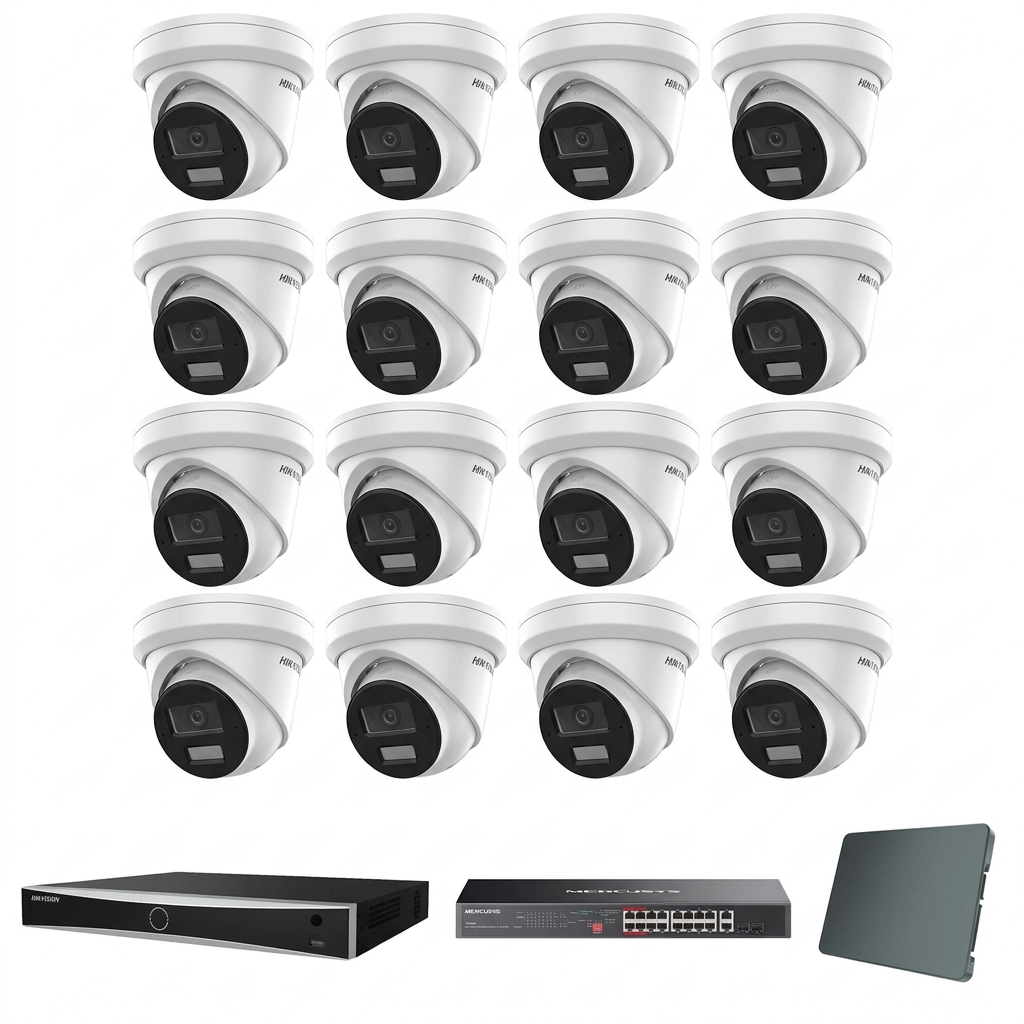
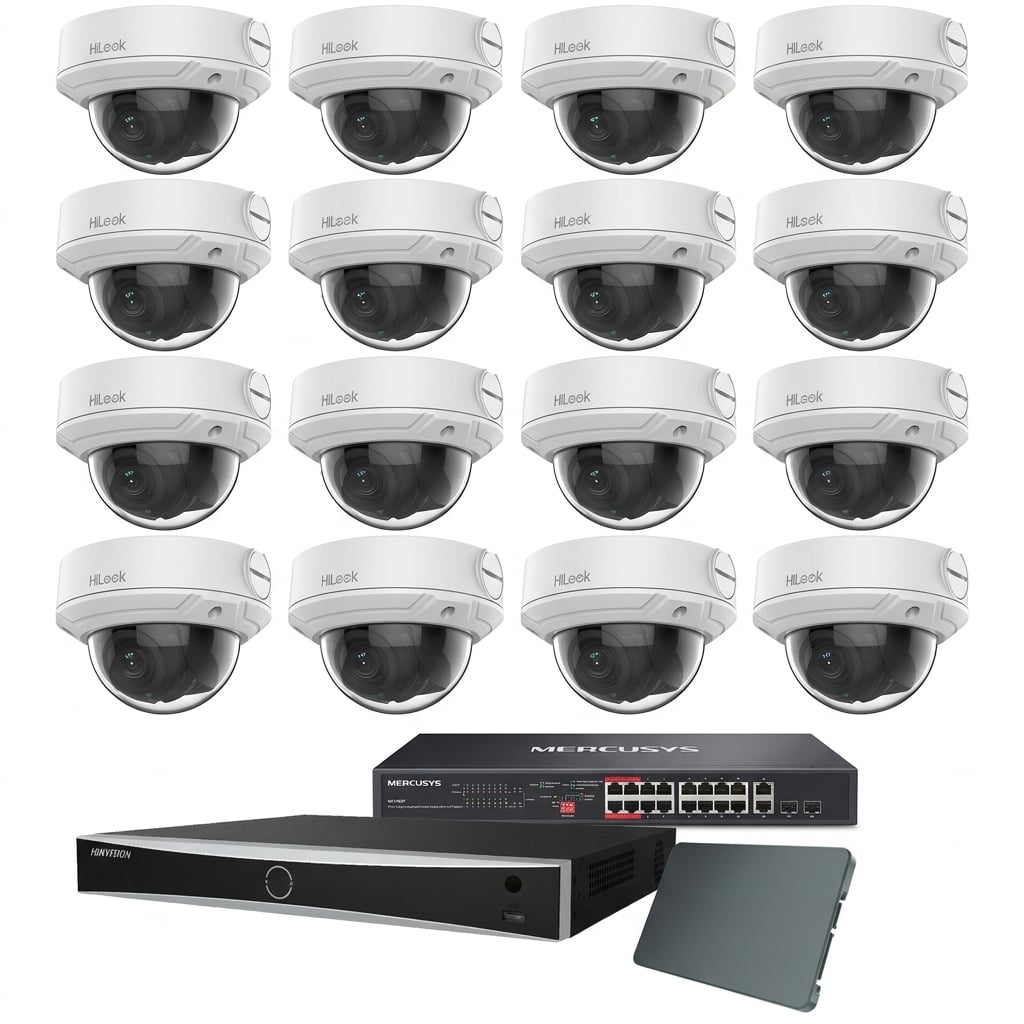
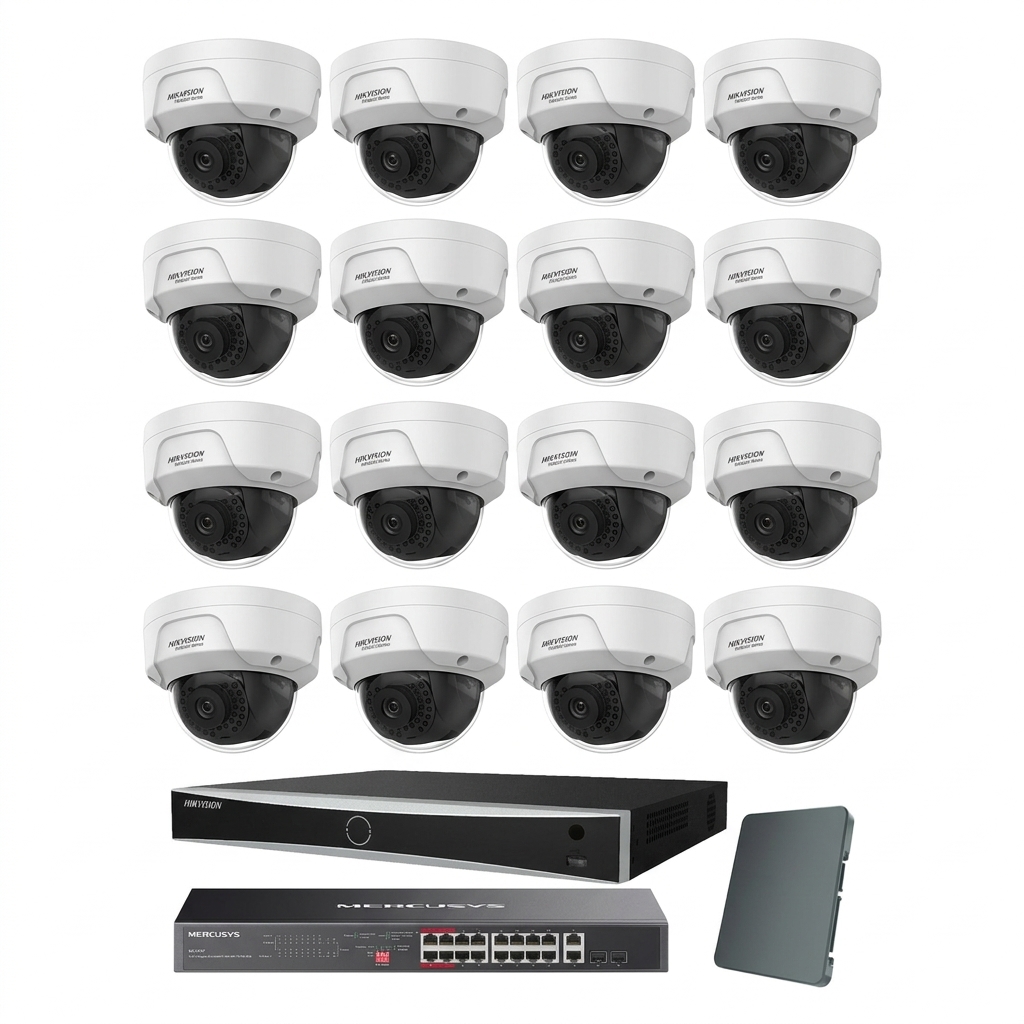
- Kompleti za video nadzor — gotovi setovi sa 4, 8 ili 16 kamera
- IP / NVR snimači i hard diskovi za nadzor
Česta pitanja
Da li mi treba fiksna (statička) IP adresa da bih gledao kamere na daljinu?
Ne. Hik-Connect i DMSS koriste P2P preko cloud servisa proizvođača, pa je dovoljna obična internet veza na snimaču — bez statičke IP adrese i bez otvaranja portova na ruteru.
Mogu li da gledam kamere bez snimača, samo kameru?
Da, ako je reč o IP/Wi-Fi kameri koja radi samostalno preko svoje aplikacije. Kod klasičnog sistema (kamere + NVR/DVR) sve gledate kroz snimač, koji je jedini povezan na internet.
Koliko troši mobilni internet?
Zavisi od rezolucije i koliko dugo gledate uživo. Za daljinski pregled koristite sub-stream (niža rezolucija) — potrošnja je znatno manja, a za brzu proveru „šta se dešava" sasvim dovoljno.
Imam opremu druge marke (ne Hikvision/Dahua) — šta onda?
Većina proizvođača ima svoju besplatnu aplikaciju po istom principu (nalog → skeniranje QR koda → verifikacioni kod). Javite nam koju marku imate i reći ćemo vam tačno koju aplikaciju da instalirate.
Da li je pristup bezbedan?
Jeste, uz jedno pravilo: promenite fabričku lozinku snimača i koristite jak verifikacioni kod. Najveći bezbednosni rizik nisu aplikacije nego uređaji ostavljeni na fabričkoj lozinki.
Zapelo je? Pozovite nas
Ako uređaj ne prolazi „offline" proveru ili niste sigurni koju aplikaciju da instalirate, pozovite nas na 062/625-444 — provešćemo vas kroz podešavanje korak po korak. A ako tek planirate nadzor ili ga proširujete, pomoći ćemo vam da izaberete kamere i snimač koji odgovaraju vašem prostoru: video nadzor.
Zainteresovani? Pogledajte ponudu:
Profesionalno rešenje za vas
Profesionalni planer za sisteme video nadzora — kalkulatori, predlog opreme, ponuda.









 i DMSS (Dahua), korak po korak.)