

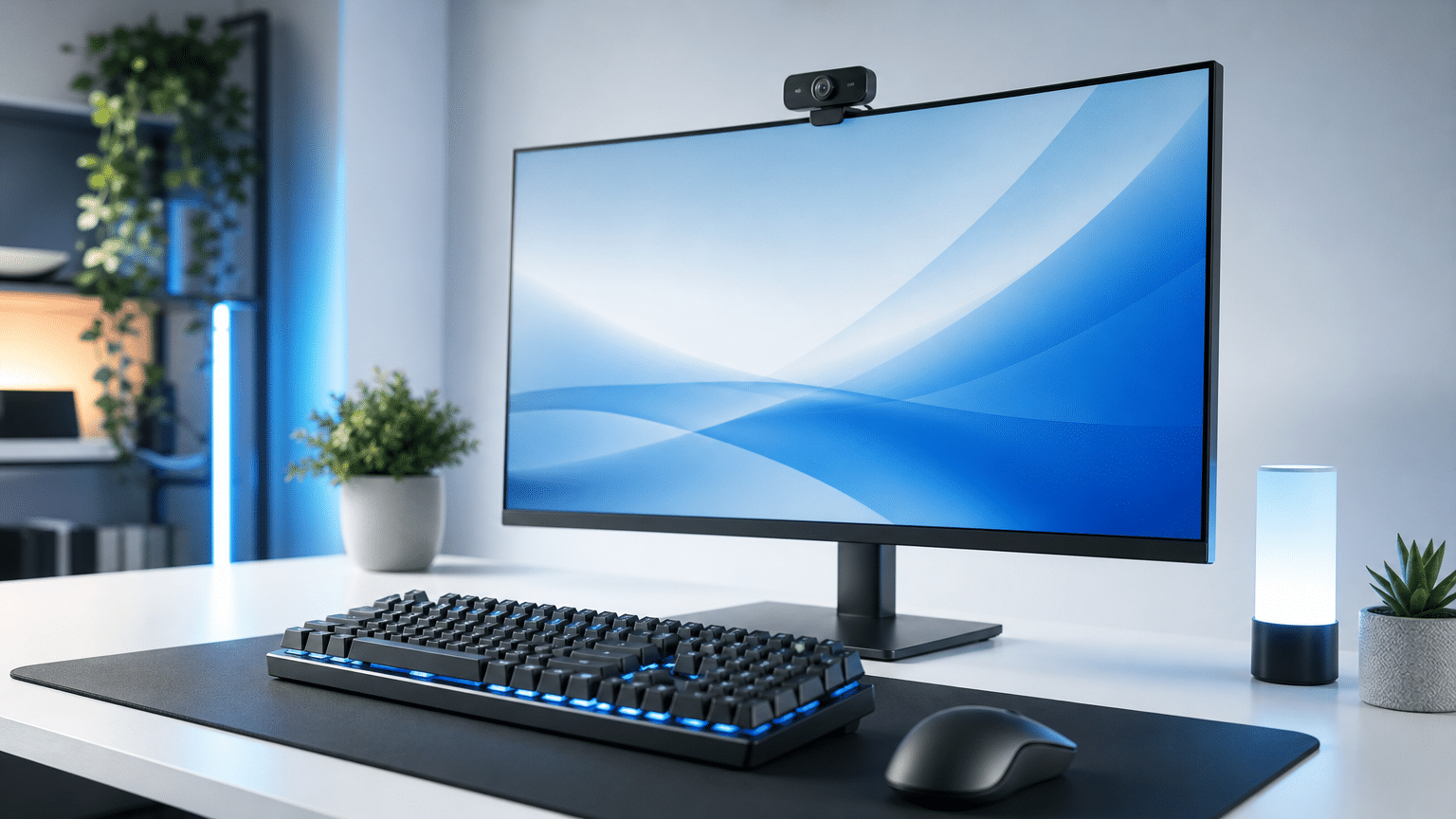
Miš, tastatura, monitor i web kamera izgledaju kao oprema koja se „uključi i radi” — i u najvećem broju slučajeva tako i jeste. Ali baš tih nekoliko situacija koje izlaze iz tog pravila (miš koji „seče”, drugi monitor koji ostaje crn, bežična tastatura koja odjednom prestane da kuca) najčešće nije kvar nego sitno podešavanje koje niko ne objasni pri kupovini.
Ovaj vodič ima dva cilja: da vam pomogne da izaberete pravu periferiju i da brzo rešite najčešće probleme sami, bez čekanja na servis. Idemo redom.
Bežični vs žični miš i tastatura — prednosti i mane
Prva odluka pri kupovini je gotovo uvek ista: kabl ili bez kabla.
Žična periferija je najjednostavnija i najpouzdanija. Nema baterija, nema uparivanja, nema kašnjenja — uključite u USB i sistem je prepozna za par sekundi. Idealna je za stoni računar koji se ne pomera, za kancelariju i za sve gde želite „postavi i zaboravi”. U ponudi imamo skoro stotinu žičnih miševa i preko devedeset žičnih tastatura, od jeftinih kancelarijskih do tihih (silent) modela. Pouzdan i pristupačan izbor je npr. Logitech B170 ili HP 220 za svakodnevni rad.
Bežična periferija rešava nered na stolu i daje slobodu kretanja. Ovde treba razlikovati dve vrste veze:
- Nano-risiver (2.4 GHz) — sićušni USB prijemnik koji ostaje u portu. „Uključi i zaboravi”, radi i pre podizanja sistema (zgodno za BIOS). Tipičan primer je Logitech M190, udoban miš pune veličine.
- Bluetooth — ne zauzima USB port i povezuje se direktno sa laptopom; mana je što ne radi pre nego što se sistem podigne. Mnogi modeli, kao Genius NX-9000BT, nude oba načina (Bluetooth + 2.4 GHz) i prebacivanje između više uređaja jednim tasterom.
Najveća prednost bežičnog seta je urednost; jedina realna mana je baterija — ali kod kvalitetnih miševa jedan set baterija traje mesecima. Pogledajte celu ponudu bežičnih miševa (preko 200 modela) ako želite da uporedite.
Praktičan savet za oba tipa: za osnovni rad ne treba nikakav softver — sistem sve prepoznaje sam. Softver proizvođača (Logitech, Genius, A4 TECH…) skinite isključivo sa zvaničnog sajta i samo ako vam trebaju makroi, dodatni tasteri ili podešavanje DPI-ja. „Drajver paketi” sa nasumičnih sajtova su najčešći izvor problema.
Tastatura — veličina, raspored (QWERTZ/QWERTY) i ergonomija
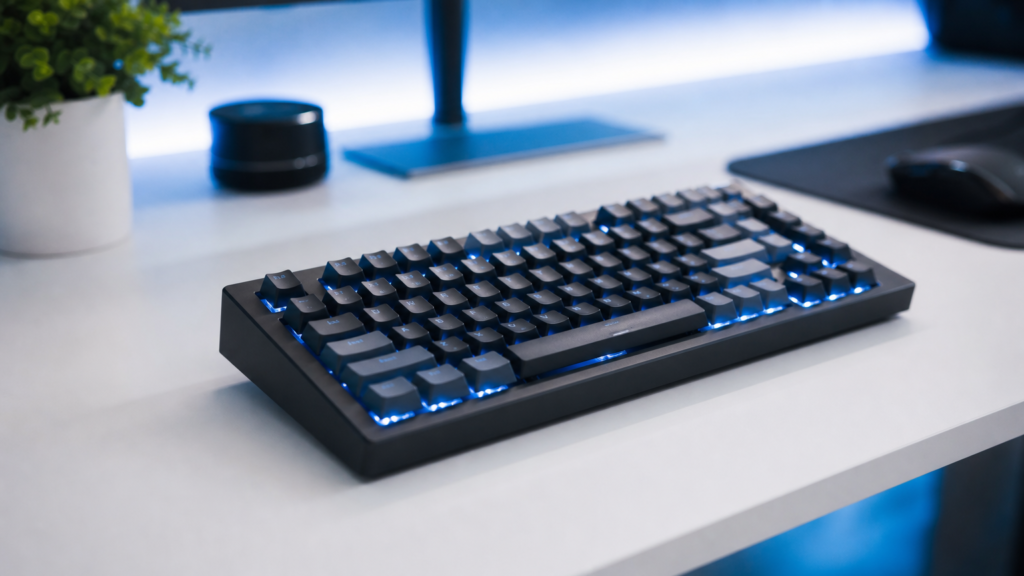
Pored žične/bežične veze, kod tastature vredi obratiti pažnju na još tri stvari:
- Veličina (da li ima numeričku tastaturu). Standardna (full-size) tastatura ima sve — slovni, navigacioni i numerički deo (numpad); zgodna je za rad sa brojevima (knjigovodstvo, kasa). Kompaktne (bez numpada) štede prostor na stolu i lakše se nose uz laptop/tablet. Ako mnogo unosite brojeve, tražite numpad; ako vam treba više prostora za miša, kompaktna je bolja.
- Raspored slova — QWERTZ ili QWERTY. Ako pretežno radite na srpskom (latinica/ćirilica), tražite tastaturu sa jasno označenim srpskim (QWERTZ) rasporedom — inače najviše zbunjuje oko interpunkcije i specijalnih znakova. Ako radite prevashodno na engleskom, QWERTY vam neće smetati.
- Ergonomija i buka. Ako kucate satima, ergonomski model sa osloncem za dlanove smanjuje naprezanje zglobova. Mehaničke tastature su brže i preciznije (vole ih gejmeri), ali umeju biti bučne — vodite računa ako delite prostoriju sa drugima.
Ceo izbor je u kategoriji žične tastature (preko 90 modela) — od tihih kancelarijskih do gejmerskih.
Gaming periferija — kad ima smisla
Gaming miševi i tastature nisu samo „šareni” — razlika je u senzoru i odzivu. Vredi platiti razliku ako igrate kompetitivno ili provodite mnogo sati za računarom; za pisanje mejlova i surfovanje običan miš radi isti posao.
Na šta da gledate:
- DPI (osetljivost senzora) — koliko se kursor pomeri po pokretu miša. Veći DPI ne znači „bolje”, nego *podesivije*: dobar gaming miš ima dugme za promenu DPI-ja u letu (npr. niži DPI za precizno ciljanje, viši za brzo okretanje).
- Polling rate / odziv — koliko često miš javlja poziciju računaru (1000 Hz = svake milisekunde). Niži odziv = osetno brža reakcija.
- Senzor i klizači — kvalitetan optički senzor ne „gubi” pokret pri naglom trzaju; teflonske nožice daju gladak klizaj.
- Programabilni tasteri za makroe i komande.
Vrhunski primer je Logitech G903 — bežični gaming miš sa odzivom na nivou žičnog. Celu kategoriju (preko 120 modela, od pristupačnih do takmičarskih) imate na strani gaming miševi. Uz gaming miša gotovo uvek ide i velika podloga — daje senzoru ujednačenu podlogu i preciznost.
PC monitori — rezolucija, dijagonala, osvežavanje i povezivanje
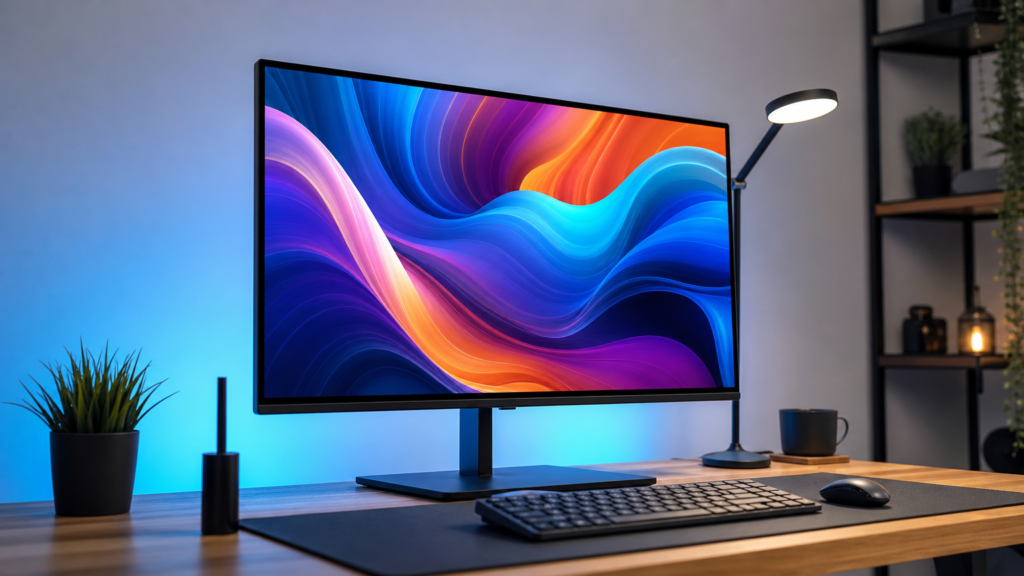
Monitor je oprema koju gledate ceo dan, pa se isplati izabrati ga pažljivo. Četiri stvari određuju iskustvo:
- Rezolucija — Full HD (1920×1080) je standard za rad i osnovni gejming; 2K (QHD) daje oštriju sliku na 27″, a 4K ima smisla za grafiku, montažu i veće dijagonale. Svaki monitor ima jednu nativnu rezoluciju na kojoj je slika najoštrija — nju i koristite.
- Dijagonala — 24″ je idealna za jedan ekran na običnom stolu; 27″ i više traže malo veće rastojanje i obično višu rezoluciju da slika ne bude „krupna”. Za dva monitora računajte na širinu stola.
- Osvežavanje (refresh rate) — 60 Hz je dovoljno za kancelariju; 75 Hz je prijatniji minimum, a 120/144/165 Hz primetno glađi za gejming. Važno: monitor sa 144 Hz neće sam raditi na toj brzini — Windows ga često ostavi na 60 Hz (vidi troubleshooting niže).
- Povezivanje — koristite HDMI ili DisplayPort; DisplayPort je obično bolji za visoke rezolucije i refresh. Izbegavajte stari VGA gde god možete.
Imamo skoro 150 PC monitora, brendova kao Asus, DELL i HP — od kancelarijskih 24″ Full HD modela do gejmerskih i poslovnih 27″+ ekrana. Ako niste sigurni koja dijagonala i rezolucija odgovaraju vašem stolu i grafičkoj kartici, slobodno nas pitajte pre kupovine.
Web kamere za video pozive
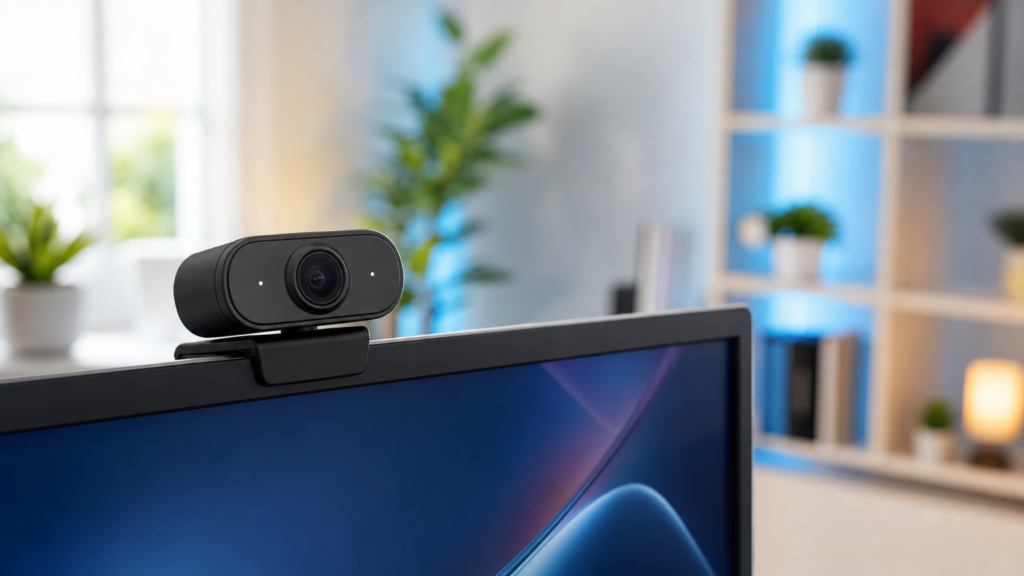
Za sastanke i online nastavu ugrađena laptop kamera često nije dovoljna — eksterna daje primetno bolju sliku. Na šta da obratite pažnju:
- Rezolucija: 1080p (Full HD) je danas razuman standard; 720p je minimum za povremene pozive.
- Plug-and-play: kvalitetne kamere rade kao standardni UVC uređaj — uključite u USB i sistem ih prepozna bez drajvera. Postavite kameru na vrh monitora, u nivou očiju ili malo iznad, da stezaljka čvrsto nalegne.
- Mikrofon: većina ima ugrađen mikrofon — dovoljan za pozive; za ozbiljnije snimanje dodajte zaseban mikrofon.
- Osvetljenje je važnije od rezolucije. Izvor svetla stavite ispred sebe (iza ekrana), nikad iza leđa — svetlo iza vas pretvara lice u siluetu.
- Privatnost: birajte kameru sa fizičkim poklopcem (shutter) i LED indikatorom koji svetli dok je aktivna.
Ceo izbor pogledajte u kategoriji web kamere — od Full HD modela za sastanke i online nastavu do onih sa poklopcem i boljim mikrofonom.
Troubleshooting: najčešći problemi i brza rešenja
„Bežični miš ili tastatura ne radi / miš seče”
Pre nego što pomislite na kvar, prođite ovih nekoliko koraka — u 9 od 10 slučajeva problem je ovde:
1. Proverite baterije. Najčešći uzrok kašnjenja i prekida bežičnog miša je slaba baterija. Zamenite je ili napunite pre svega ostalog. 2. Izmestite USB prijemnik dalje od USB 3.0 uređaja. Eksterni SSD/HDD diskovi i USB 3.0 portovi prave smetnje baš u opsegu 2.4 GHz na kom radi miš — posledica je „sečenje” i poskakivanje kursora. Uključite nano-risiver u port što dalje od USB 3.0 diska, idealno preko kratkog USB produžnog kabla da prijemnik bude bliže mišu i van „senke” kućišta. 3. Probajte drugi USB port, po mogućstvu na zadnjoj strani stonog računara (ti portovi su stabilniji). 4. Bluetooth model: isključite pa ponovo uparite uređaj; proverite da Bluetooth na laptopu nije ugašen. 5. Žični miš/tastatura: zamenite port; ako i dalje ništa, probajte uređaj na drugom računaru da isključite kvar.
„Monitor ostaje crn iako je upaljen”
Lampica svetli ili treperi, ali slike nema. Idite redom:
1. Proverite kabl sa obe strane. HDMI/DisplayPort ume da se malo izvuče — pritisnite ga čvrsto u monitor i u računar. 2. Kod stonog računara — uključite kabl u grafičku karticu, ne u matičnu ploču. Ako PC ima zasebnu grafičku, izlazi na matičnoj ploči su najčešće neaktivni; otud crn ekran iako je sve „povezano”. 3. Izaberite pravi ulaz (izvor) na monitoru. Dugmetom na monitoru prebacite Source/Input na onaj priključak koji zaista koristite (HDMI 1, HDMI 2, DisplayPort…). 4. Probajte drugi kabl ili drugi port. Neispravan ili previše jeftin kabl ume da da crn ekran ili treperenje, naročito na visokim rezolucijama. 5. Drugi monitor ostaje crn: u *Podešavanja → Ekran* kliknite Detect i izaberite Extend (proširi radnu površinu).
Bonus: monitor radi, ali na 60 Hz iako podržava 144 Hz
Windows ga nije sam prebacio. Idite u *Napredna podešavanja ekrana → Refresh rate* i ručno izaberite najvišu vrednost. Proverite i da koristite DisplayPort kabl — neki stariji HDMI kablovi ograničavaju refresh.
Niste sigurni šta vam treba? Pozovite nas
Najveći deo problema sa IT periferijom nije kvar nego sitno podešavanje: prijemnik dalje od USB 3.0 diska, prava baterija, pravi kabl i ulaz na monitoru, ručno uključen refresh i pravo svetlo ispred kamere. Kad to jednom namestite, oprema radi godinama bez muke.
Ako birate miša, tastaturu, monitor ili web kameru i niste sigurni šta je kompatibilno sa vašim računarom — pogledajte kategorije iznad ili nam se javite. Stručan savet i kompletna ponuda IT periferije su na avmarket.rs/it-periferija, a za brzu pomoć pozovite 062/625-444 — pomoći ćemo vam da izaberete pravu opremu iz prve.






, PC monitori (rezolucija, refresh, HDMI/DisplayPort) i web kamere — plus rešavanje najčešćih problema.)