





Želite da povežete Vaš laptop sa televizorom, a niste sigurni kako to da uradite ili koji su Vam kablovi potrebni? U ovom blog tekstu potrudićemo se da Vam detaljno objasnimo ceo postupak, kao i sve relevantne termine.
Povezivanje laptop računara sa televizorom je sve popularnija tema u poslednjih par godina, pre svega zbog udobnosti koju veliki ekran nudi, ali i zbog ekspanzije pristupačnih televizora sa ekranima velike dijagonale. Pogodnosti ove veze su brojne – od gledanja filmova i drugog multimedijalnog sadržaja sa kauča, porodičnih Skype poziva rođacima koji žive daleko, udobnijeg surfovanja internetom i društvenim mrežama, igranja savremenih video igara, pa sve do profesionalne primene poput prezentovanja nekog rada većem broju osoba.
Sam postupak povezivanja je u većini slučajeva veoma jednostavan i dovoljan je samo jedan odgovarajući kabal, ali pre nego što pređemo na povezivanje potrebno je da se prvo upoznamo sa najčešćim tipovima video konektora koji se mogu naći na laptopu i televizoru kako bi prema tome odredili koji kabal Vam je potreban za povezivanje.
Tipovi konektora i potrebni kablovi


Zbog česte zabune bitno je napomenuti da komponentni video izlaz nije isto što i kompozitni, bez obzira na to što oba tipa koriste trostruki činč kabal. Komponentni video prenosi isključivo video signal kroz sva 3 činča u vidu RGB video komponenti (Y, Pb, Pr), dok kompozitni prenosi kompletan analogni video signal kroz jedan činč (najčešće obeležen žutom bojom) i stereo zvuk kroz preostala dva činča (beli i crveni, odnosno levi i desni stereo kanal).
Treći konektor po zastupljenosti je DVI konektor, i on spada u konektore sa digitalnim signalom. Zbog svojih dimenzija ređe se koristi kod savremenih laptop računara i više je zastupljen kod desktop računara. Najjednostaviji način povezivanja u ovom slučaju je DVI na HDMI kabal ili odgovarajući adapter ukoliko već imate HDMI kabal. Alternativno, moguće je i direktno povezivanje televizora i računara običnim DVI kablom ukoliko televizor poseduje DVI ulaz.
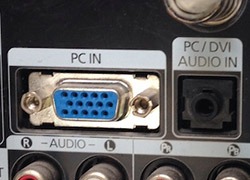

Povezivanje računara i televizora
Nakon odabira i fizičkog povezivanja odgovarajućeg kabla, sam postupak povezivanja je krajnje jednostavan. Ukoliko je na video izlazu laptopa uključen kabal, laptop će automatski putem tog izlaza slati istu sliku kao i na svom ekranu. Kod televizora je dovoljno samo selektovati ulaz u koji je uključen kabal iz računara (najčešće “Source” taster na daljinskom upravljaču) i zabava može da počne. Bitno je napomenuti i da podešena izlazna rezolucija na laptopu ne sme biti veća od maksimalne rezolucije koju televizor podržava, u suprotnom televizor neće moći da prikaže sliku.
Interesantni i korisni uređaji za povezivanje
Povezivanje više televizora na jedan laptop? Sasvim moguće uz HDMI spliter. Ovaj uređaj duplira HDMI signal iz izlaznog uređaja (računara, risivera, plejera, itd.), na nekoliko televizora ili monitora u zavistnosti od toga koliko HDMI izlaza poseduje povezani model splitera. Bitno je napomenuti da je slika na svakom izlazu potpuno ista, te da uz spliter nije moguće reprodukovati različitu sliku na svakom televizoru/monitoru pojedinačno. Takođe, i ovde važi pravilo da izlazna rezolucija na računaru ne sme biti veća od maksimalne podržane rezolucije svakog od povezanih televizora. Za reprodukciju različite slike na više izlaza, potreban je DisplayPort izlaz i profesionalni uređaj poput Matrox TripleHead2Go adaptera.
Obrnuto HDMI spliteru, ukoliko Vaš televizor poseduje samo jedan HDMI ulaz a želite da povežete više HDMI uređaja na isti, potreban Vam je HDMI svičer. Ovaj uređaj poseduje jedan HDMI izlaz i nekoliko HDMI ulaza za povezivanje računara, plejera, ili drugih uređaja. Prioritet prikaza automatski dobija najnoviji signal sa HDMI ulaza.
Još jedan interesantan uređaj je i aktivni VGA na HDMI konverter sa zvukom. Ovaj adapter poseduje VGA i 3.5mm ulaze za analogni audio i video signal, koje zatim konvertuje u digitalni HDMI signal sa zvukom. Pogodan je za povezivanje laptop i desktop računara koji nemaju HDMI izlaz, na televizor ili AV risiver sa HDMI ulazima i kvalitetnim zvučnicima.
Nadamo se da smo razjasnili sve aktuelne načine povezivanja računara sa televizorom, ukoliko još uvek imate neku nedoumicu ili pitanje, možete kontaktirati našu tehničku podršku na ovom linku, ili postavite pitanje kao komentar a mi ćemo Vam odgovoriti u najkraćem mogućem roku.