

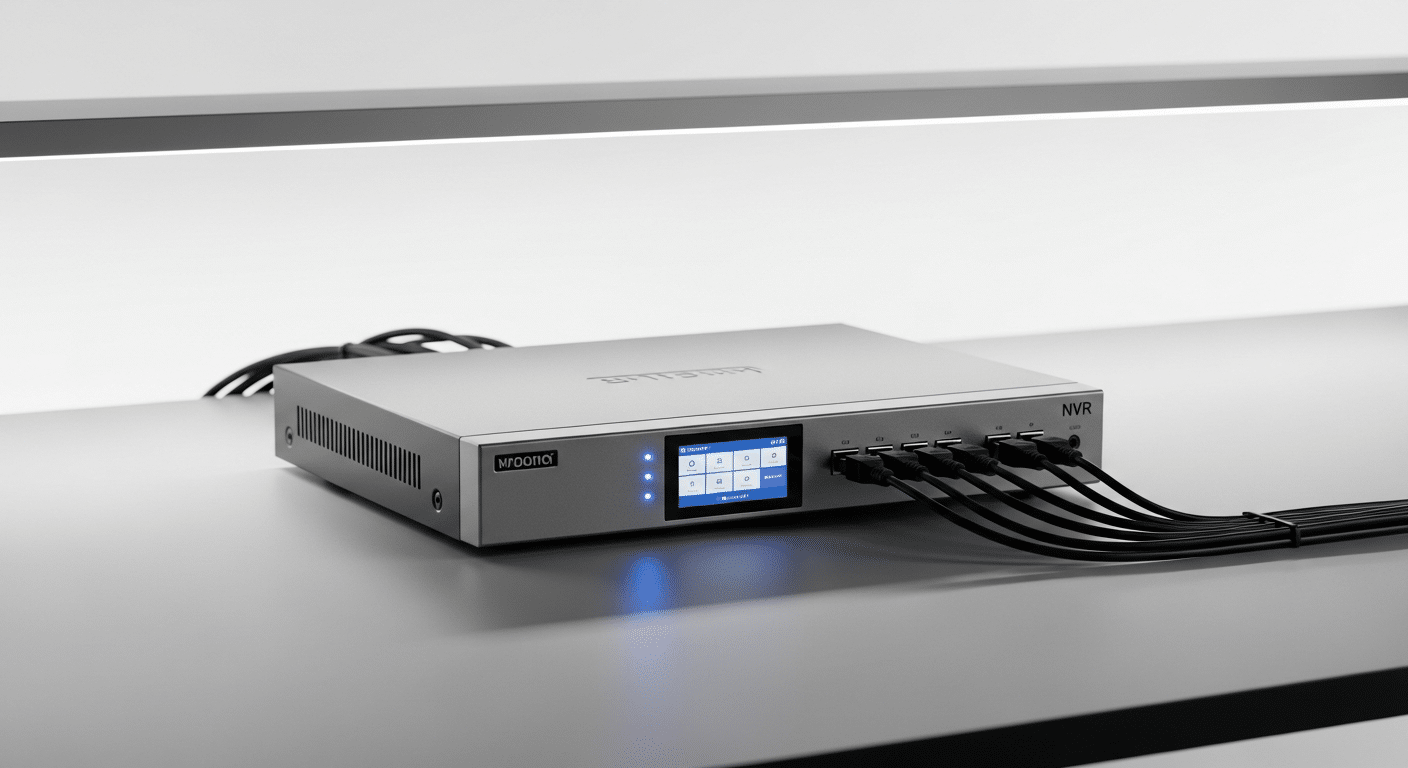
Kupili ste NVR snimač, kamere su montirane, kablovi položeni — šta dalje? Konfiguracija NVR snimača može delovati komplikovano, ali uz pravi redosled koraka, čak i korisnik bez tehničkog iskustva može podesiti sistem za manje od sat vremena.
U ovom vodiču vas vodimo kroz kompletno podešavanje od prvog uključivanja do pristupa sa mobilnog telefona. Postupak je univerzalan za Hikvision i Dahua snimače — dva najpopularnija brenda na srpskom tržištu.
Korak 1: Povezivanje hardvera
Pre prvog uključivanja, povežite sve komponente:
- Hard disk: Otvorite kućište NVR-a i instalirajte HDD (WD Purple ili Seagate SkyHawk su preporučeni za video nadzor). Koristite SATA data kabl i SATA napajanje. Snimači poput Hikvision DS-9632NI-M8 imaju 8 slotova — popunite ih prema potrebi.
- Monitor: Povežite HDMI ili VGA kabl na monitor ili TV.
- Miš: Priključite USB miš u prednji ili zadnji USB port.
- Mreža: Povežite LAN port NVR-a na mrežni switch ili ruter pomoću UTP kabla.
- Kamere: Ako koristite NVR sa PoE portovima (npr. Hikvision DS-7716NXI-I4/16P/S), povežite kamere direktno u PoE portove. Kamere će dobiti i napajanje i mrežnu konekciju kroz jedan kabl.
- Napajanje: Na kraju priključite adapter za napajanje NVR-a.
Važno: Uvek instalirajte HDD pre prvog uključivanja. Većina snimača automatski formatira disk pri prvom pokretanju.
Korak 2: Inicijalno podešavanje
Pri prvom uključivanju, NVR vas vodi kroz čarobnjak za aktivaciju:
- Kreiranje admin lozinke: Obavezno postavite jaku lozinku (minimalno 8 karaktera, kombinacija velikih/malih slova, brojeva i specijalnih znakova). Ovo je najvažniji korak za bezbednost sistema.
- Datum i vreme: Podesite vremensku zonu (GMT+1 za Srbiju), datum i vreme. Uključite NTP sinhronizaciju za automatsko podešavanje.
- Mrežna podešavanja: Za većinu instalacija, ostavite DHCP uključen. Za profesionalne sisteme, dodelite statičku IP adresu (npr. 192.168.1.100) da biste imali konzistentnu mrežnu konfiguraciju.
- Formatiranje diska: NVR će detektovati instalirani HDD i ponuditi formatiranje. Prihvatite — disk mora biti formatiran u NVR formatu za snimanje.
Korak 3: Dodavanje kamera
Način dodavanja zavisi od tipa NVR-a:
NVR sa PoE portovima
Ovo je najjednostavniji scenario. Kamere povezane na PoE portove (Hikvision DS-7716NXI-I4/16P/S ima 16 PoE portova) automatski se pojavljuju u listi. NVR ih detektuje, dodeljuje im IP adresu i aktivira.
NVR bez PoE portova
Kamere moraju biti na istoj mreži kao NVR. Postupak:
- Otvorite meni Kamera → Upravljanje kamerama
- Kliknite Pretraga — NVR skenira mrežu i prikazuje dostupne kamere
- Označite kamere koje želite dodati
- Unesite korisničko ime i lozinku kamere (podrazumevano: admin)
- Kliknite Dodaj
Za kamere drugih proizvođača, koristite ONVIF protokol — univerzalni standard koji podržavaju praktično svi NVR snimači.
Korak 4: Podešavanje snimanja i rasporeda
Konfigurišite kako i kada sistem snima:
Režimi snimanja
- Kontinuirano snimanje — snima 24/7. Zahteva više prostora na disku, ali nikad ne propušta događaj.
- Snimanje na detekciju pokreta — snima samo kad kamera detektuje pokret. Štedi prostor na disku 60%, ali može propustiti suptilne događaje.
- AI snimanje — snima na detekciju osobe ili vozila. Najsavremeniji režim, dostupan na AI snimačima poput Dahua NVR616RH-64-XI. Eliminište lažne alarme od životinja ili pokretnih objekata.
Raspored
Kombinujte režime po vremenu:
- Radno vreme (08-17h): snimanje na detekciju pokreta (manji obim snimaka)
- Van radnog vremena (17-08h): kontinuirano snimanje (potpuna pokrivenost)
- Vikend: kontinuirano snimanje + pojačana AI detekcija
Idite na Snimanje → Raspored i nacrtajte vremenske blokove za svaku kameru ili grupu kamera.
Korak 5: Pristup sa mobilnog telefona
Udaljeni pristup je jedna od najkorisnijih funkcija modernih NVR sistema. Podešavanje:
Hikvision — Hik-Connect
- Na NVR-u: idite na Mreža → Platform Access i uključite Hik-Connect
- Skenirajte QR kod ili zapišite verifikacioni kod
- Na telefonu: instalirajte aplikaciju Hik-Connect (iOS/Android)
- Kreirajte nalog i dodajte uređaj skeniranjem QR koda
- Pristupite pregledu uživo, snimcima i notifikacijama sa bilo kog mesta
Dahua — DMSS
- Na NVR-u: idite na Mreža → P2P i uključite opciju
- Skenirajte QR kod sa ekrana
- Na telefonu: instalirajte aplikaciju DMSS (iOS/Android)
- Dodajte uređaj skeniranjem QR koda ili unosom serijskog broja
- Uživajte u pregledu uživo, reprodukciji snimaka i push notifikacijama
Savet: Za stabilniji udaljeni pristup, koristite statičku IP adresu od internet provajdera ili podesite DDNS (Dynamic DNS) na NVR-u.
Korak 6: Backup i izvoz snimaka
Važno je znati kako sačuvati i izvesti ključne snimke:
- USB backup: Priključite USB flash ili eksterni disk. U meniju za reprodukciju, označite vremenski opseg i kliknite Izvezi. Snimak se čuva u MP4 ili AVI formatu.
- Mrežni backup: Preko web interfejsa (unesite IP adresu NVR-a u browser), reprodukujte snimke i preuzmite ih na računar.
- Automatski backup: Na enterprise modelima poput Hikvision DS-9632NI-M8, možete podesiti automatsko kopiranje na mrežni storage (NAS) ili FTP server.
- ANR funkcija: Ako kamera ima SD karticu, a mreža padne, kamera nastavlja lokalno snimanje. Kada se veza uspostavi, NVR automatski preuzima propuštene snimke.
Korak 7: Bezbednost sistema
Video nadzor sistem koji nije obezbeđen može postati bezbednosni rizik umesto zaštite. Obavezni koraci:
- Promenite podrazumevanu lozinku — i na NVR-u i na svim kamerama. Nikad ne ostavljajte admin/admin ili admin/12345.
- Ažurirajte firmver — proverite Hikvision ili Dahua sajt za najnovije verzije firmvera i instalirajte ih.
- Ograničite mrežni pristup — ako NVR ne mora biti dostupan sa interneta, ne izlažite ga. Koristite P2P (Hik-Connect/DMSS) umesto port forwarding-a.
- Uključite HTTPS — na web interfejsu NVR-a, aktivirajte SSL za šifrovan pristup.
- Kreirajte korisničke naloge — ne delite admin nalog. Napravite zasebne naloge za operatere sa ograničenim privilegijama.
- Fizička zaštita — NVR smeštajte u zaključan orman ili prostoriju. Snimač koji je lako dostupan može biti ukraden ili oštećen.
Zaključak
Konfiguracija NVR snimača nije komplikovana kad znate redosled koraka: povezivanje, aktivacija, dodavanje kamera, podešavanje snimanja, mobilni pristup i bezbednost. Moderni snimači od Hikvision i Dahua imaju intuitivne čarobnjake koji vas vode kroz ceo proces.
Ako tek birate snimač, pogledajte našu kompletnu ponudu u kategoriji Video nadzor na AV Market sajtu. Za pomoć pri instalaciji i konfiguraciji, kontaktirajte naš stručni tim — pomažemo od planiranja do puštanja u rad.