


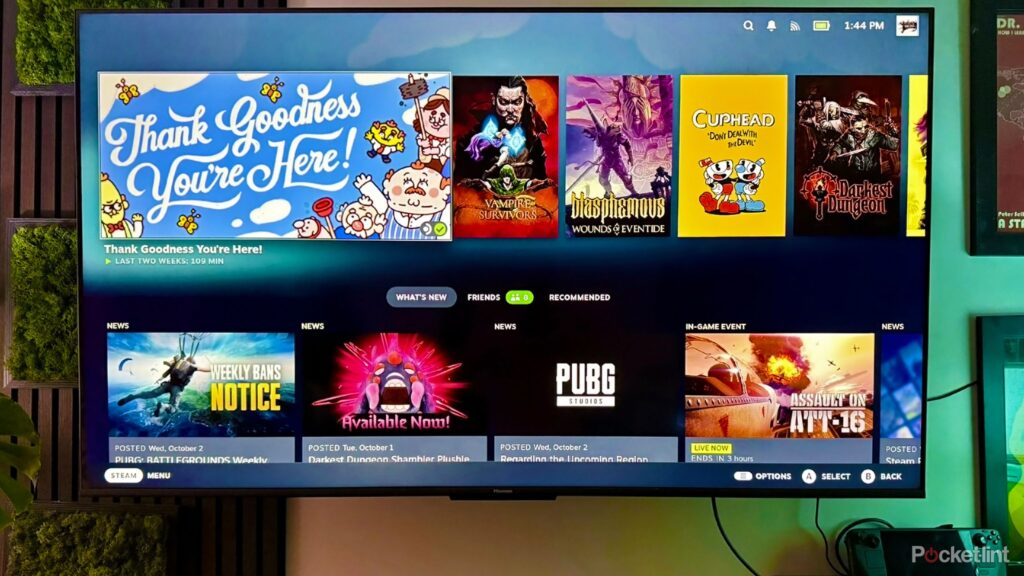
TL;DR: Hisense televizori dolaze sa fabričkim podešavanjima koja nisu optimalna za kućno gledanje. Uz svega nekoliko jednostavnih promena u meniju, možete drastično poboljšati kontrast, boje i oštrinu slike bez ikakvih dodatnih troškova.
Zašto su fabrička podešavanja loša za vaš dnevni boravak?

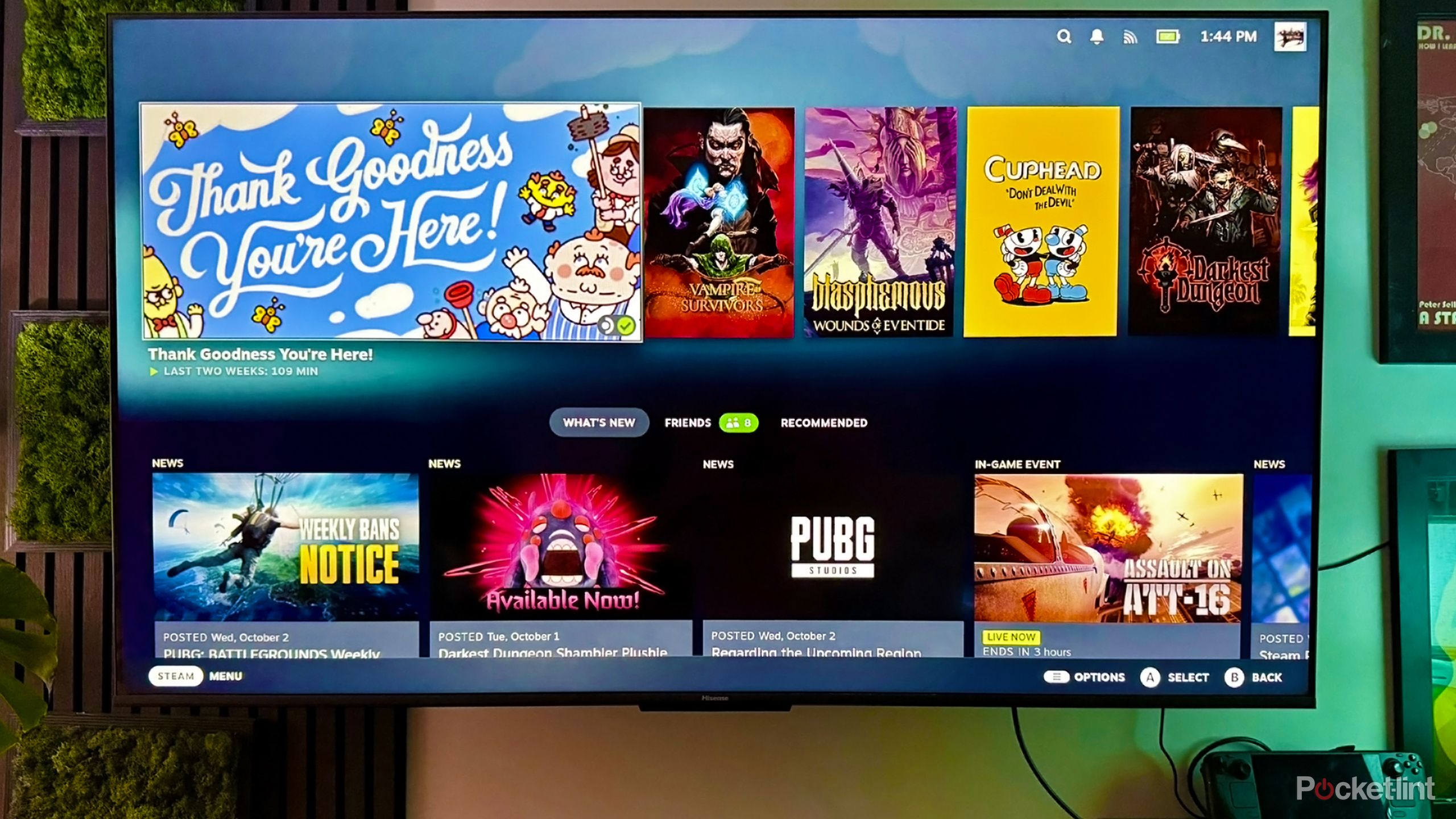
Kada Hisense TV izađe iz kutije i uključite ga po prvi put, slika vam može izgledati neverovatno svetla i živopisna. To je namerno — proizvođači konfigurišu televizore za osvetljene prodajne prostore gde se takmičare jedan pored drugog. Jednom kada ga odnesete kući i postavite u tipičan dnevni boravak, ta ista podešavanja postaju previše agresivna, zamorna za oči i energetski rasipnička.
Dobra vest je da Hisense, za razliku od nekih starijih smart TV brendova, koristi standardizovane platforme poput Google TV i Roku OS. To znači intuitivan meni, redovna ažuriranja i jednostavan pristup svim opcijama slike. Nema više zakopanih menija u vlasničkim operativnim sistemima koji su nestali zajedno sa podrškom.
1. Promenite Picture Mode iz Vivid u Cinema ili Filmmaker Mode
Ovo je bez sumnje najvažnija promena koju možete napraviti. Vivid mod pojačava zasićenost boja i osvetljenost do maksimuma kako bi TV izgledao impresivno u radnji. Kod kuće, ovaj mod čini kožu glumaca narandžastom, nebo prenaglašeno plavim, a bele površine gotovo bolno sjajnim.
Prebacite se na Cinema ili Filmmaker Mode (dostupan na novijim modelima). Filmmaker Mode je posebno vredan pažnje jer automatski isključuje sve obrade slike i prikazuje sadržaj onako kako su ga reditelji zamislili — sa tačnim bojama, odgovarajućim nivoom kontrasta i bez veštačkog izoštravanje pokreta.
2. Isključite Motion Smoothing (Soap Opera Effect)
Jedna od najčešćih pritužbi na moderne televizore jeste tzv. soap opera efekat — filmovi i serije izgledaju kao da su snimljeni kamerom iz sapunice ili direktnim prenosom. Ovaj efekat nastaje zbog tehnologije interpolacije kadrova koja se na Hisense televizorima najčešće zove Motion Enhancement ili Ultra Smooth Motion.
Idite u Podešavanja → Slika → Napredna podešavanja slike i pronađite opciju za Motion Smoothing. Preporučujemo da je potpuno isključite ili postavite na najniži nivo. Filmovi će odmah izgledati kinematografskije i prirodnije.
3. Kalibrirajte osvetljenost i kontrast prema prostoriji
Nivo pozadinskog osvetljenja (Backlight) direktno utiče na potrošnju struje i udobnost gledanja. Za večernje gledanje u zamračenoj prostoriji, vrednost između 40 i 60 je sasvim dovoljna. Za dnevno gledanje uz prirodno svetlo, možete ići do 70-80.
Kontrast bi trebalo da bude postavljen između 85 i 90 — previsoke vrednosti gube detalje u svetlim scenama. Osvetljenost (Brightness) ne kontroliše koliko je slika svetla, već nivo crne boje — optimalna vrednost je između 48 i 52 za većinu sadržaja.
4. Podesite Color Temperature na Warm
Fabrička podešavanja obično koriste Cool ili Normal temperaturu boja, što slici daje hladniji, plavičast ton. Prebacivanjem na Warm ili Warm2 dobijate toplije, prirodnije boje koje su bliže standardu koji koriste profesionalni montažeri u filmskoj industriji (D65 standard).
Ova promena posebno dolazi do izražaja pri gledanju filmova i serija — kožni tonovi postaju prirodniji, a ukupna slika prijatno toplija na duge sesije gledanja.
5. Isključite Dynamic Contrast i Local Dimming (ako imate LCD panel)
Dynamic Contrast je funkcija koja automatski pojačava ili smanjuje kontrast u zavisnosti od sadržaja scene. Zvuči korisno, ali u praksi stvara neprijatno treperenje slike pri prelasku iz tamnih u svetle scene. Isključite je za konzistentniji doživljaj.
Local Dimming kod budget LCD Hisense modela može da izazove efekat blooming — svetlosne aureole oko svetlih objekata na tamnoj pozadini. Na mid-range i premium modelima sa kvalitetnijim full-array backlightom, Local Dimming može ostati na Low ili Medium podešavanju.
6. Aktivirajte HDR podešavanja za streaming sadržaj
Ako gledate HDR10 ili Dolby Vision sadržaj na Netflix-u, YouTube-u ili Disney+-u, proverite da li je HDR ispravno aktiviran. Na Hisense televizorima idite u Podešavanja → Slika i proverite da li vidite HDR indikator pri reprodukciji HDR sadržaja.
Za HDR sadržaj koristite HDR Cinema ili Dolby Vision Dark mode za večernje gledanje. Ovi modi su posebno optimizovani i ne treba ih dalje podešavati — Hisense je uradio dobar posao sa fabričnim HDR profilima na novijim modelima.
7. Proverite i podesite Audio Sync
Nije isključivo vezano za sliku, ali sinhronizacija zvuka i slike ključna je za ukupan doživljaj. Na Hisense TV-u možete fino podesiti kašnjenje zvuka (Audio Delay/Lip Sync) u zvučnim podešavanjima. Ako koristite soundbar ili spoljni audio sistem, ovo podešavanje postaje posebno važno.
Često postavljana pitanja
Koja su najvažnija Hisense TV podešavanja za poboljšanje slike?
Najvažnija promena je prebacivanje Picture Mode-a iz Vivid u Cinema ili Filmmaker Mode. Nakon toga, isključite Motion Smoothing i podesite Color Temperature na Warm. Ove tri promene će odmah vidljivo poboljšati kvalitet slike.
Gde se nalaze napredna podešavanja slike na Hisense TV-u?
Na Hisense televizorima sa Google TV platformom idite na: Podešavanja (ikonica zupčanika) → Slika → Napredna podešavanja slike. Na modelima sa Roku OS platformom, podešavanja se nalaze u meniju koji se otvara pritiskom na dugme zvezdice (*) na daljinskom upravljaču tokom reprodukcije.
Da li Filmmaker Mode funkcioniše na svim Hisense modelima?
Filmmaker Mode je dostupan na Hisense modelima iz 2020. godine i novijim, posebno na U-seriji i višim modelima. Stariji ili budget modeli možda nemaju ovaj mod, ali Cinema mode pruža slične rezultate i dostupan je na gotovo svim modelima.
Treba li isključiti sve obrade slike na Hisense televizoru?
Ne nužno sve. Preporučujemo isključivanje Motion Smoothing-a i Dynamic Contrast-a. Noise Reduction možete ostaviti na Low za stariji ili streaming sadržaj slabijeg kvaliteta. Local Dimming na premium modelima sa full-array backlightom može poboljšati kontrast i vrijedi ga testirati na Low podešavanju.
Kako da znam koji Hisense model imam i koja mu je platforma?
Pritisnite Home dugme na daljinskom — ako vidite Google TV interfejs, koristite Google TV platformu. Ako vidite Roku interfejs, to je Roku OS. Tačan model možete pronaći u Podešavanja → O televizoru → Informacije o uređaju, ili na nalepnici sa zadnje strane televizora.
Da li menjanje podešavanja slike utiče na garanciju?
Ne, menjanje softverskih podešavanja slike ni na koji način ne utiče na garanciju vašeg Hisense televizora. Garancija se odnosi na hardverske kvarove, a ne na korisnikova podešavanja unutar menija uređaja.
Koliko često treba kalibrirati Hisense TV?
Za prosečnog korisnika, jednokratna kalibracija pri postavljanju televizora je sasvim dovoljna. Ako primetite da se slika promenila tokom vremena, ili ako promenite prostoriju i uslove osvetljenja, preporučljivo je ponovo proći kroz osnovna podešavanja. Profesionalna kalibracija bojama preporučuje se samo za korisnike kojima je reprodukcija boja od kritičnog značaja.
O AV Marketu
AV Market je srpski online prodavac audio-video opreme sa dugogodišnjim iskustvom u oblasti kućnog bioskopa, televizora, soundbarova i Hi-Fi sistema. Naš tim stručnjaka pažljivo bira svaki proizvod u asortimanu kako bismo kupcima ponudili isključivo proverenu opremu vrhunskih svetskih brendova. Verujemo da svako zaslužuje odličan zvuk i sliku u svom domu, bez obzira na budžet. Posetite nas i pronađite televizor, soundbar ili kompletan sistem koji će transformisati vaš doživljaj zabave kod kuće.
Profesionalno rešenje za vas
Konsultacije i predlog ozvučenja za kafiće, restorane, sale i bioskope.
Izvor: Pocket-lint